شرح اعدادات راوتر We VDSL موديل Huawei Dn8245v-56
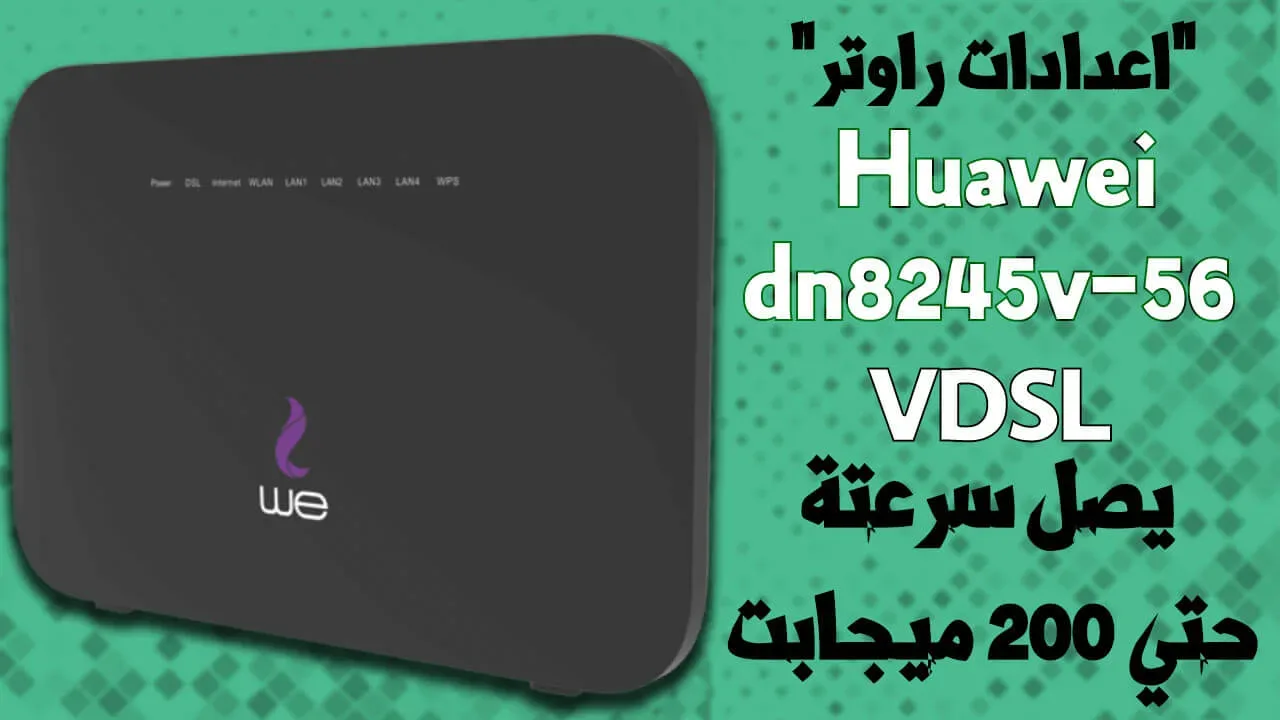
هذا اول راوتر من شركة We او المصرية للاتصالات الذي يقدم بميزة “Super Vectoring” والتي تعني التوجية الفائق ومعناها انه له القدره علي دعم السرعات العالية من خلال تكنولوجيا متقدمة في المجال اللاسلكي و الحماية ، حيث يصل سرعة الراوتر حتي 200 ميجابت في الثانية الواحدة ، ولكن الان سنشرح ضبط اعدادات راوتر Huawei Super Vector DN8245V .
شرح ضبط اعدادات راوتر Huawei Super Vector DN8245V :-
نضغط علي “الاعدادات المتقدمة” او باللغة الانجليزية “Advanced Settings”
ثم نضغط علي متابعة الى 192.168.1.1(غير أمن) أو باللغة الانجليزية Proceed to 192.168.1.1 (unsafe)



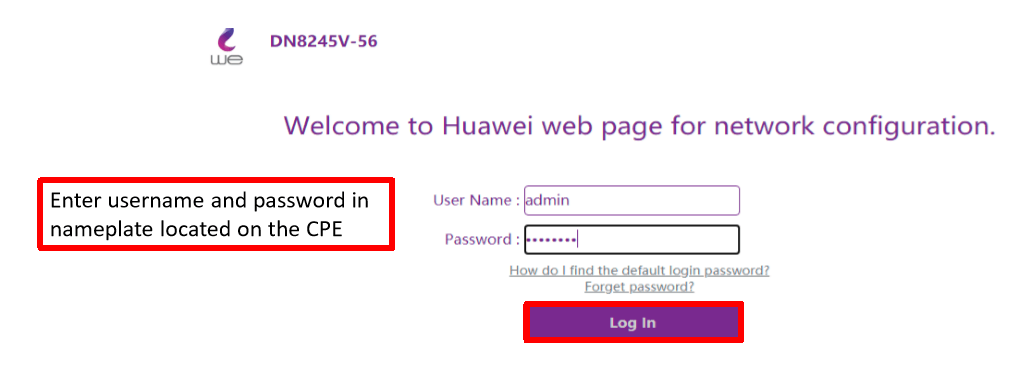
ستظهر صفحة راوتر هواوي موديل DN8245V-56 بالشكل التالي :
شاهد ايضاَ: شرح اعدادات راوتر وي الجديد Zyxel
نقوم بكتابة الاسم والباسورد الخاصين بإعدادت الدخول الي صفحة الراوتر ثم نضغط علي Log in
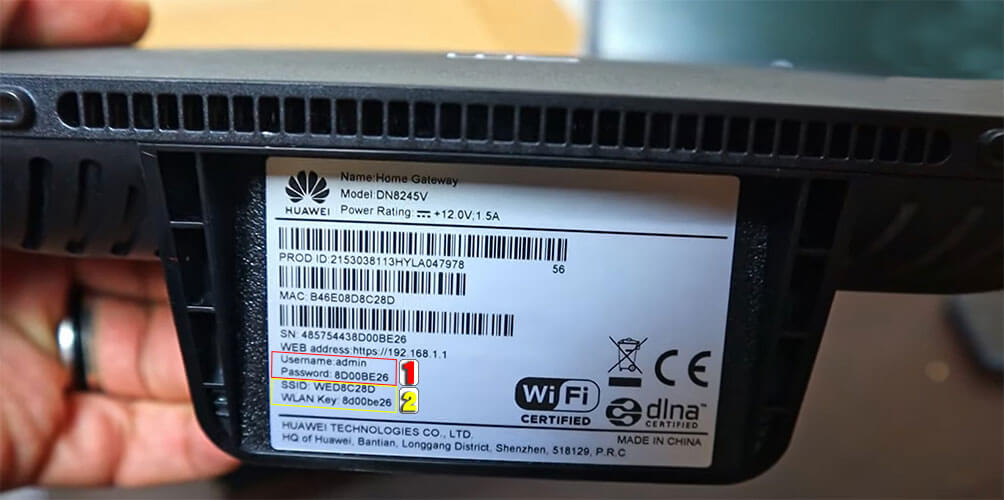
ولمعرفة الـ User Name و الـ Password وهما الاسم والباسورد الخاصين بالدخول الى اعدادات صفحة الراوتر ، وستجد غالباً الاسم يكون ثابت وهو “admin” بينما الباسورد يكون متغير وستجدة مكتوب علي تيكت ملزوق علي قاعدة الراوتر من الاسفل.
- ستجد الاسم والباسورد الخاصين بالدخول لصفحة الراوتر .
- ستجد الاسم والباسورد الخاصين بالواي فاي .
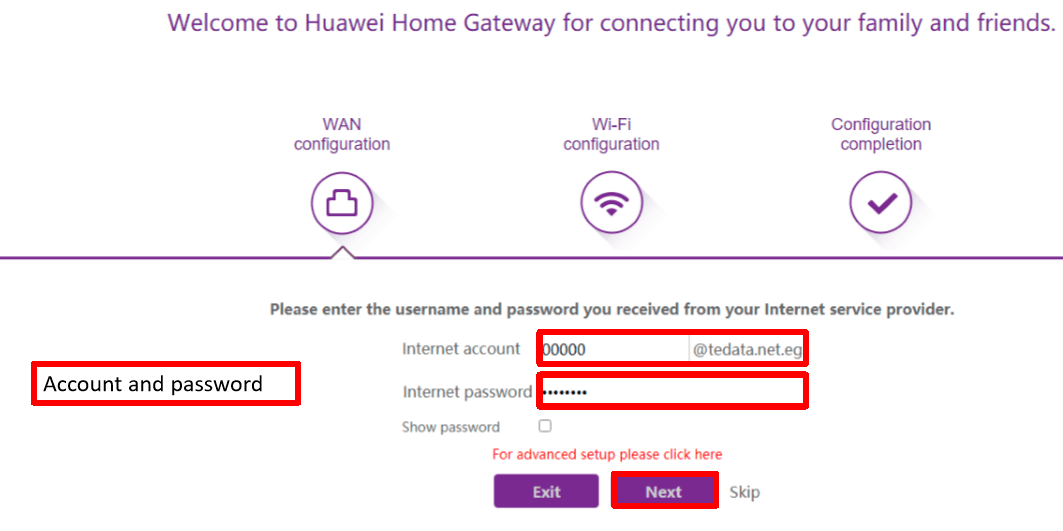
هنا سوف يطلب منك الاسم والباسورد الخاصين بالخدمة و علشان تعرف الاسم والباسورد الخاصين بالخدمة خلال 3 طرق كالتالي :-
- من خلال رسالة علي الموبايل تقوم شركة الانرتنت بارسالها عندما تشترك في خدمة الانترنت الارضي كمستخدم جديد .
- من خلال الاتصال بخدمة العملاء علي الرقم التالي “111” او من خلال محادثة خدمة العملاء شات اونلاين .
- من خلال تطبيق My we .
- مقال اخر: شرح اعدادات راوتر We VDSL موديل ZTE ZXHN H188A
ملحوظة هامة : الراوتر الجديد Huawei dn8245v يقوم بكتابة الاسم والباسورد الخاصين بالخدمة تلقائي وهذه ميزة غير موجودة بالرواتر القديمة .
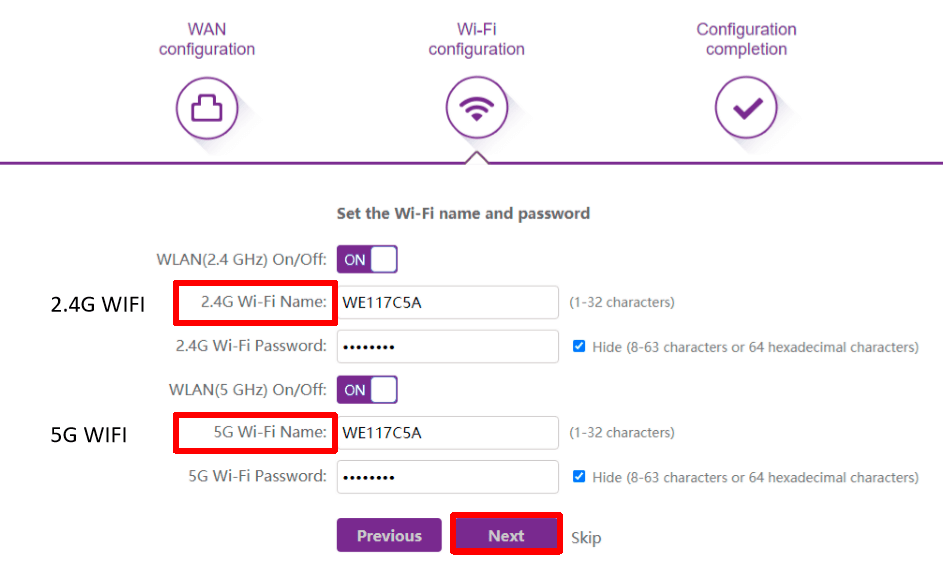
- بعد ذلك سننتقل علي خطوة “Wi-Fi Configuration” وهم اسم وباسورد الواي فاي ، وفي هذا الراوتر الجديد من We يوجد به خاصية “Dual Band Wifi” ومعناها الواي فاي المزدوج اي انه هناك (2 واي فاي) في هذا الراوتر حيث الواي فاي الاول وهو بتردد 2.4Gh وتعني انه يصل الى مدي اوسع او نطاق الشبكة يكون ابعد ولكن بسرعات انترنت اقل ، بينما الواي فاي الثاني بتردد “5Gh” وتعني انة يصل الي مدي اقل ولكن بسرعة انترنت اعلي .
- ومن مميزات هذا الراوتر انه يتحمل حتي 64 مستخدم متصل علي الواي فاي ، بينما الرواتر القديمة تتحمل حتي 32 مستخدم فقط .
ملحوظة مهمة : ليست كل الهواتف او اللابتوب تقراء تردد 5Gh wifi ولكن كل الراوتر القديمة تكون بتردد 2.4Gh وتقراءها اي موبايل او لابتوب .
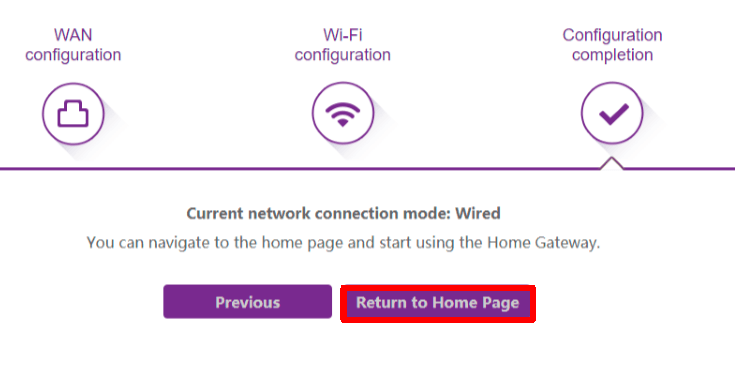
وفي اخر خطوة تم انهاء اعدادات ضبط راوتر “huawei dn8245v 56 super vectoring” نقوم الان بالضغط علي (Return To home Page) ونقوم الان بالتصفح والاستمتاع بالانترنت .
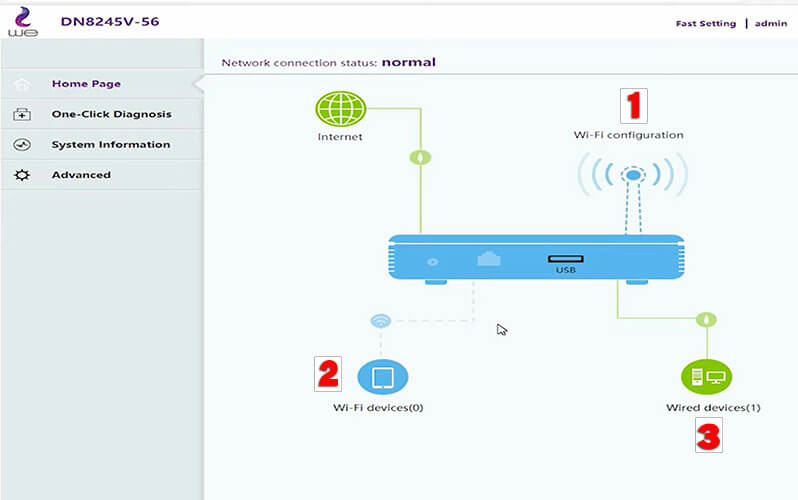
بعد الضغط علي (Return To home Page) ستظهر الصفحة الرئيسية للراوتر
- Wi-fi Configuration : من خلال الضغط عليها يمكنك تغير اسم وباسورد الواي فاي بطريقة بسيطة وسهلة .
- Wi-fi Devices : من خلالها يمكنك معرفة عدد المتصلين بالواي فاي ، وعندي لا يوجد احد متصل بالواي فاي (0) .
- Wired devices : من خلالها معرفة الاجهزة المتصلة بالروتر عن طريق الكابل ويوجد جهاز واحد فقط متصل عندي الان (1) .
يمكن متابعة:
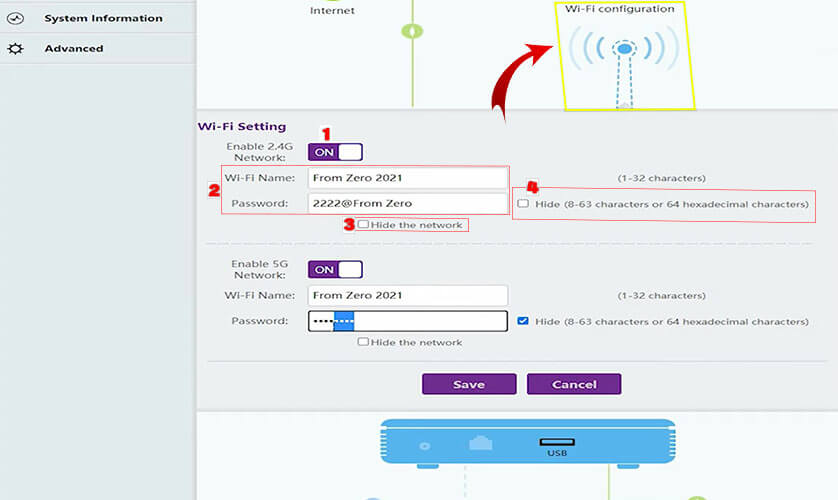
نضغط علي Wi-fi Configuration لتغير الواي فاي بطريقة بسيطة
- Enable 2.4G/5G Network : وهي لتشغيل واغلاق الواي فاي عندما تكون علي (ON) وهذا يعني ان الواي فاي يعمل الان .
- Wi-fi Name / Password : وهي الخاصة بإسم وباسورد الواي فاي ، وملحوظة هامة : اذا جعلت واي فاي 2.4G و 5G بنفس الاسم وبنفس الباسورد عندما تكون قريب من الراوتر يستخدم Wifi 5G وعندما تكون بعيد عن الراوتر تستخدم واي فاي 2.4G بشكل تلقائي يتنقل بينهم .
- Hide the network : وهي خاصة بإخفاء شبكة الواي فاي الخاصة بك ، اذا وضعت علامة صح سيتم اخفاء شبكة الواي فاي .
- Hide : وهي لاظهار الباسورد للتتاكد اذا كان مكتوب بشكل صحيح او لاء
بعد تغيير باسورد واسم الواي فاي نقوم بالضغط علي (Save) لحفظ الاعدادات .
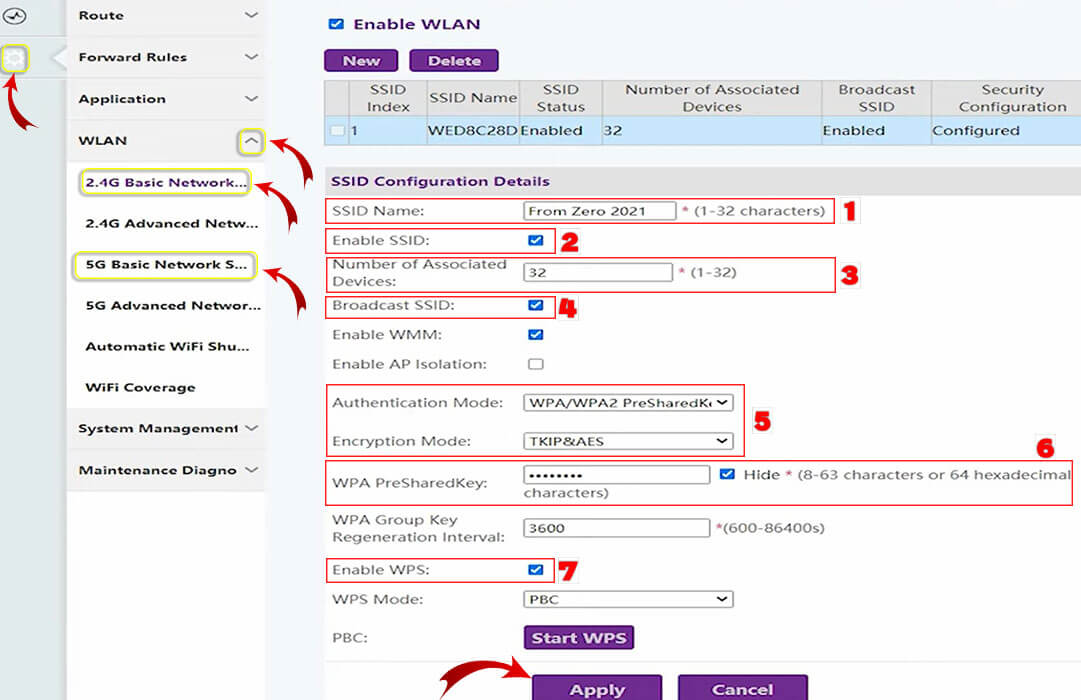
ولي تغيير باسورد الواي فاي بشكل متقدم اكثر ، نقوم بالضغط علي (Advanced) او علامة الترس علي شمال الصفحة ، ونقوم بالضغط علي (WLAN) ، ثم هناك 2 واي فاي نختار (2.4G Basic Network) ، او تغير باسورد الواي فاي الثاني (5G Basic Network) .
- SSID Named : وهي اسم الواي فاي ويمكنك تغييرة من هذه الخانة .
- Enable SSID : وهي لتشغيل وقفل الواي فاي ، وعند ازالة علامة الصح سيتم قفل الواي فاي .
- Number of associated Devices : وهي عدد الاجهزة المتاح لها الاتصال بهذا الواي فاي ومكتوب (32) جهاز ، هذا الراوتر يدعم 64 جهاز ، حيث انة يوجد 2 واي فاي واحد بتردد 2.4 جيجاهرتز يدعم 32 مستخدم متصل بالواي فاي ، والاخر بتردد 5 جيجاهرتز يدعم 32 مستخدم الاثنين مع بعض يكون العدد 64 جهاز يقدر يتصل بالواي فاي .
- Broadcast SSID : وهو لاخفاء شبكة الواي فاي ، واذا ازلنا علامة الصح سيتم اخفاء الواي فاي من علي الشبكة .
- رقم (5) والتي تكون خاصة بقوة الحماية الخاصة بباسورد الواي فاي ويفضل ترك الخانتين كما هما دون تغيير .
- WPA : وهي باسورد الواي فاي ، وعند ازالة علامة الـ Hide يظهر باسورد الواي فاي حتي تتاكد اذا كان صحيح ام خطاء .
- Enable Wps : ويجب ازالة علامة الصح حيث اذا كان عليها علامة صح يمكن ان يخترق الواي فاي الخاص بك بكل سهولة .
بعد الانتهاء من الاعدادات نضغط علي (Apply) لحفظ الاعدادات .
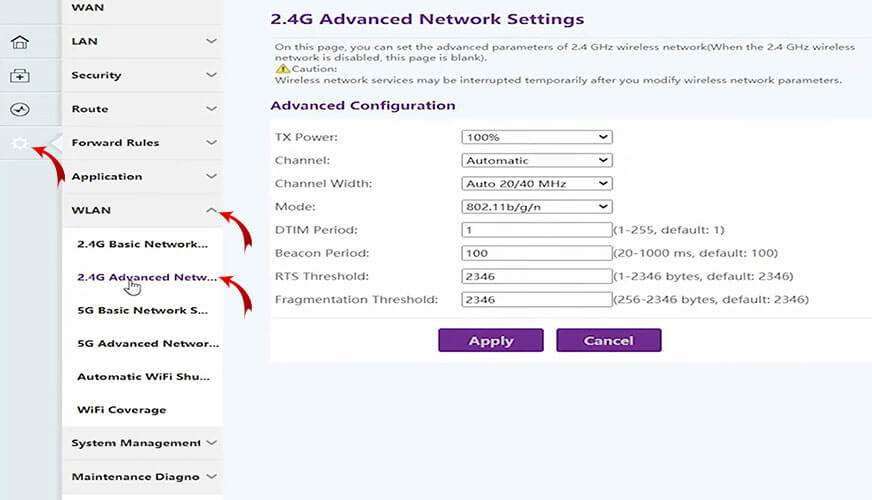
وهناك الاعدادات المتقدمة اكثر للواي فاي من خلال الضغط علي (2.4G Advanced Network) أو (5G Advanced Network) ، وستجد بها قنوات الواي فاي واشياء اخري ويفضل عدم العبث بها وتركها كما هي اذا لم تكن خبير في هذه الاعدادات .
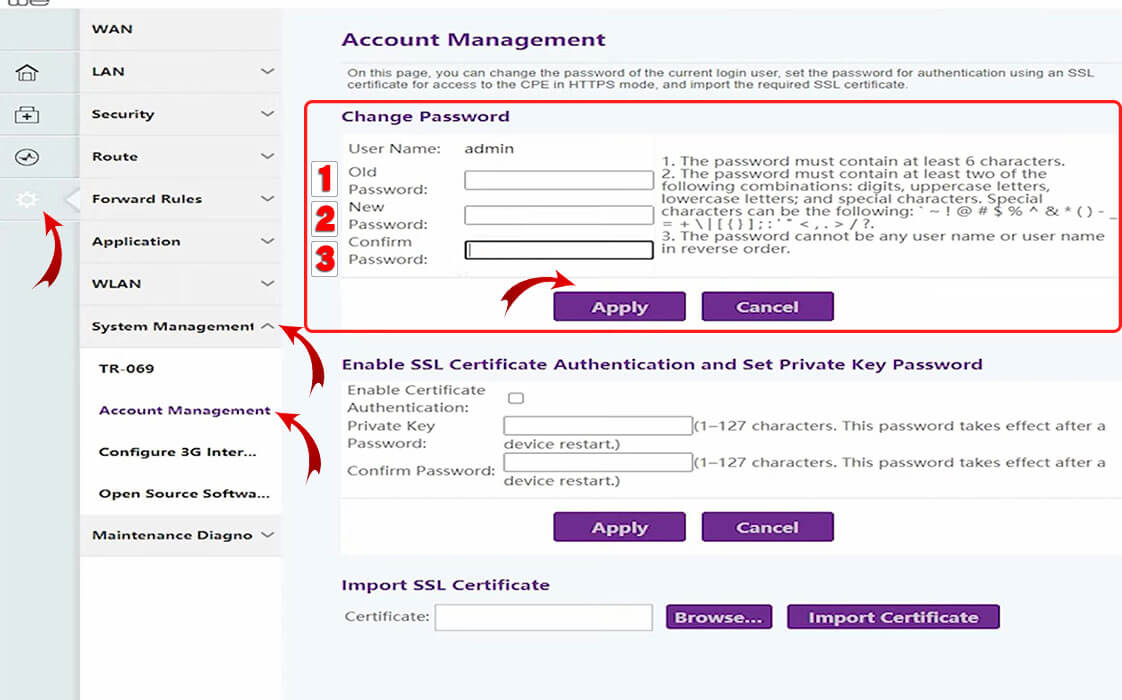
طريقة تغيير باسورد الدخول الى اعدادات صفحة الراوتر | Huawei dg8045 vdsl :-
نقوم بالضغط علي (Advanced) او علامة الترس علي شمال الصفحة ، ثم نختار (System Management) ، ثم نقوم بالضغط علي (Account Management) .
- Old Password : نقوم بكتابة باسورد الصفحة القديم والذي يوجد اسفل قاعدة الراوتر .
- New Password : نقوم بكتابة الباسورد الجديد ويجب ان يتضمن حروف كابتل مع حروف صغيرة وارقام ورموز حتي يتم قبول الباسورد الجديد .
- Confirm Password : نقوم بكتابة الباسورد الجديد كما هو مرة اخري .
نضغط علي (Apply) لتأكيد تغيير الباسورد ، وملحوظة هامة : يمكنك تغيير الباسورد ولا يمكنك تغيير اسم المستخدم والذي يكون ثابت في جميع الرواتر بإسم (admin) .